브라더 라벨기 도안 만드는법, 초보자도 5분만에 완성하는 꿀팁 대공개
브라더 라벨기 도안 만드는 법을 2026 최신 팁으로 쉽게 따라 해보세요.

- admin
- 3 min read
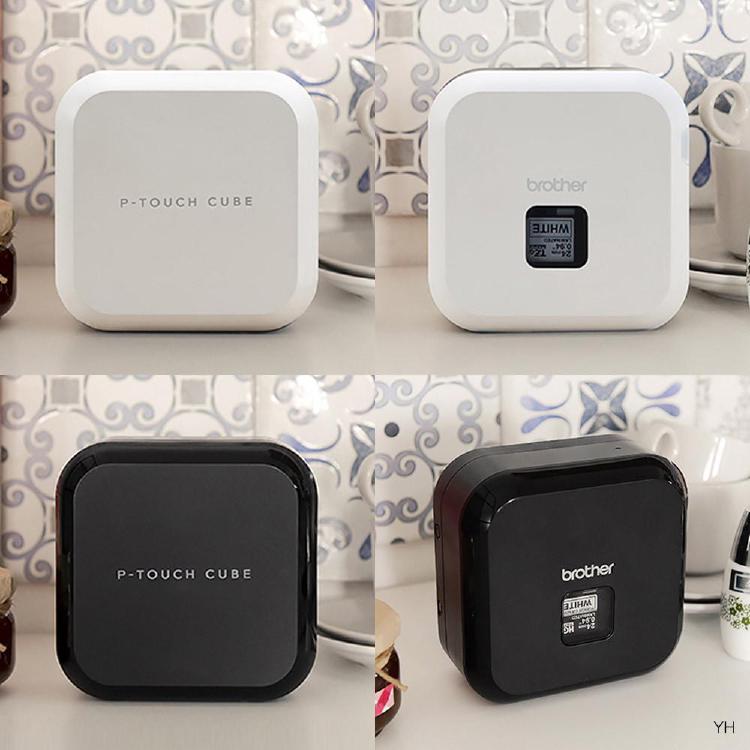
브라더 라벨기 도안 만드는 법 완전 정복
브라더 라벨기, 특히 P-touch 시리즈를 쓰다 보면 도안 하나 제대로 만드는 게 제일 재밌죠? 최근 2026년 들어 앱 업데이트가 활발해지면서 텍스트 인식이나 클라우드 저장 같은 기능이 더해져서, 초보자도 쉽게 예쁜 라벨을 뽑아내고 있어요. 저도 집에서 정리정돈 하면서 이 라벨기 덕에 책장에 이름 스티커 붙이고, 선물 포장할 때 리본 꾸미는 재미에 푹 빠졌어요.
왜 지금 브라더 라벨기 도안이 핫할까?
2026년 들어 브라더 P-touch Design&Print 2 앱이 새롭게 업그레이드됐어요. 텍스트를 스캔해서 자동 입력하거나, 번역 기능으로 외국어 라벨도 간단히 만들 수 있게 됐죠. 게다가 클라우드 저장으로 도안을 공유하거나 재사용하기 편해졌어요. 네이버 블로그나 틱톡에서 “브라더 라벨기 도안 공유” 검색해보면, 리락쿠마나 헬로키티 테마 도안이 인기 폭발이에요. 사람들이 궁금해하는 건 바로 “초보자도 5분 만에 예쁜 도안 만드는 법"이에요. 실제로 저는 이 앱으로 가족 생일 선물 라벨을 만들어 봤는데, QR 코드 넣어서 사진 링크 연결하니 너무 유용했어요.
기본 소프트웨어 설치부터 시작하세요
먼저 P-touch Editor나 Design&Print 2 앱을 다운로드하세요. 브라더 공식 사이트에서 최신 버전(2025년 말 기준 6.6.0 이상)을 받아 설치하면 돼요. PC 버전은 P-touch Update Software로 자동 업데이트 가능하고, 모바일은 구글 플레이에서 Bluetooth 연결만 하면 끝나요. 설치 후 앱 열어보면 템플릿이 잔뜩 있어요. “새 레이아웃"으로 빈 캔버스 시작하거나, 자산 관리나 선물 포장 템플릿 골라 커스터마이징 해보세요. 제 경험상, 처음엔 기본 템플릿 써서 연습하다가 점점 자신만의 스타일 찾는 게 좋아요.
단계별 도안 만드는 실전 가이드
도안 만드는 법은 간단해요. 앱에서 “텍스트 추가"로 글자 입력하고, 폰트·기호·프레임 선택하세요. 이미지 넣기? “이미지” 버튼 누르고 갤러리에서 로고나 사진 불러오면 돼요. 세로 배열은 “이동←” 기능으로 텍스트 상자 조정하고, 테이프 자동 감지로 크기 맞춰주세요.
바로 예시 들어볼게요. 책갈피 도안 만들 때: 12mm 테이프 선택 후 프레임 넣고, “락앤롤” 문구에 웨이브 모양 추가했어요. 프로그램 기본 도구만 써도 이렇게 예뻐지네요. 연속 인쇄 모드로 여러 장 뽑으면 여백 줄어들어 효율적이에요. QR 코드나 바코드는 “공유 라벨” 기능으로 링크 연결하세요. 최근 트렌드는 캐릭터 도안인데, 헬로키티 테이프에 맞춰 프레임 씌우면 인스타 감성 완성!
| 도안 유형 | 추천 기능 | 팁 |
|---|---|---|
| 이름 스티커 | 텍스트 세로 배열, 기호 추가 | 6mm 테이프로 좁은 공간에 딱 |
| 선물 리본 | 이미지·프레임, 데코 테이프 | 새틴 리본에 패턴 넣어 고급지게 |
| QR 라벨 | 공유 기능, 클라우드 저장 | P-touch CUBE XP에서 스캔 번역 활용 |
| 캐릭터 도안 | 이모티콘·패턴, 헬로키티 테이프 | 틱톡 도안 공유받아 수정 |
최근 사용자들이 궁금해하는 고급 팁
2026년 핫한 건 클라우드 기능이에요. 도안 업로드해서 친구랑 공유하거나, 텍스트 인식으로 손글씨 스캔해 라벨화하세요. lbk 파일 공유는 네이버 블로그에서 활발해요 – 문자창이나 찌라시 도안 다운 받아 쓰고 수정하는 거죠. 테이프 종류별 팁: TZe 라미네이트 테이프는 6겹으로 튼튼하고, 투명 테이프에 인쇄하면 스티커처럼 예뻐요. 저는 다이어리 꾸미기 때 패션 테이프 써봤는데, 집콕 취미로 딱이에요. 업데이트 확인은 P-touch Update Software로 매달 해보세요.
실제 경험담: 제 집 정리가 바뀐 이야기
라벨기 산 지 1년 됐는데, 도안 실력 제일 업그레이드된 건 앱 덕분이에요. 예전엔 텍스트만 넣었지만, 이제 이미지·기호 섞어 책장 라벨( “Primary 1-1 Chloe Tan"처럼) 만들어요. 식료품 정리할 때 “메시지 라벨"로 테이프 길이 조정해 인쇄하니 부엌이 깔끔해졌죠. 친구 생일 선물에 QR 코드 넣어 사진 앨범 연결했더니 감동 줬어요. 초보자분들, 템플릿부터 시작하세요 – 10분 만에 프로 도안 완성돼요!
핵심 정보 한눈에 정리
- 필수 앱: P-touch Design&Print 2 (Bluetooth, 텍스트 인식·클라우드 신규)와 P-touch Editor (PC 고급 디자인).
- 기본 단계: 템플릿 선택 → 텍스트/이미지 추가 → 프레임·기호 꾸미기 → 테이프 감지 후 인쇄.
- 2026 트렌드: QR·번역 기능, 캐릭터 도안 공유 (틱톡·블로그).
- 공유 팁: lbk 파일 다운로드 후 수정, 연속 인쇄로 효율 UP.
- 다운로드: 브라더 사이트에서 최신 버전 확인.
이 방법 따라 해보시면 라벨기 생활이 2배 재밌어질 거예요. 궁금한 점 댓글로 물어보세요!