iptime 공유기 연결 안될때, 10초 재부팅으로 90% 해결되는 비밀
iptime 공유기 연결 문제 해결법, 재부팅부터 펌웨어 업데이트까지 실전 팁 공유.

- admin
- 2 min read
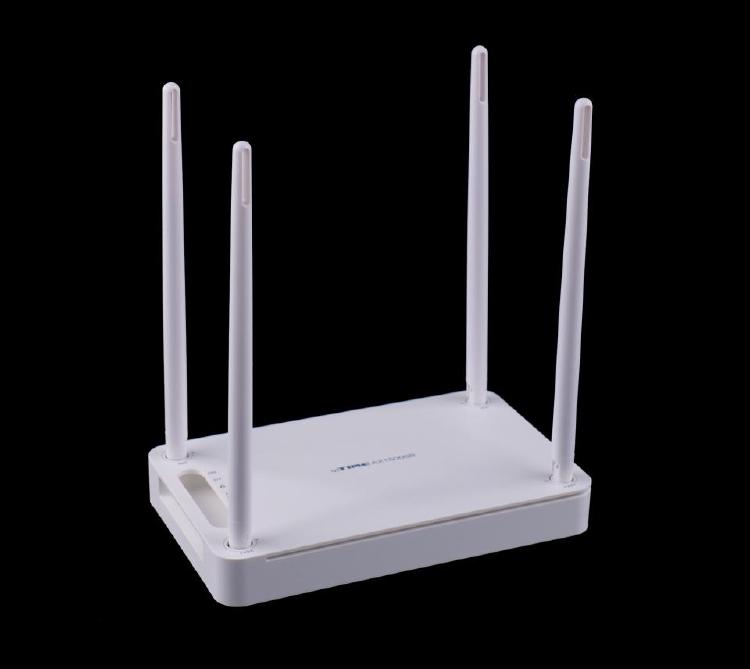
iptime 공유기 연결 안 될 때, 2026년 최신 대처법
안녕하세요, 여러분! 집에서 갑자기 인터넷이 끊기면 정말 짜증나죠? 특히 iptime 공유기를 쓰는 분들 많으신데, 요즘 커뮤니티나 블로그에서 “연결 안 됨”, “와이파이 신호 약함”, “192.168.0.1 접속 실패” 같은 불만이 쏟아지고 있어요. 저도 작년 겨울에 A2004 모델로 비슷한 경험 했는데, 재부팅만으로도 해결됐지만, 최근 2025~2026 펌웨어 업데이트 이슈 때문에 더 빈번해진 것 같아요. 오늘은 최근 사람들이 가장 궁금해하는 문제들을 중심으로, 단계별 해결법을 공유할게요. 쉽게 따라 하실 수 있게 경험담도 곁들여봤습니다.
가장 흔한 문제들: 여러분도 겪어보셨나요?
요즘 iptime 사용자들 사이에서 자주 오가는 이야기예요.
- 첫째, “인터넷 불빛은 들어오는데 연결 안 됨” – LED는 정상인데 속도가 안 나와요. 원룸에서 벽면 랜포트 문제로 발생하는 경우가 많대요.
- 둘째, “와이파이 자주 끊김” – 특히 5G 대역에서 신호 간섭 때문에 그래요. 주변 이웃 와이파이와 채널이 겹치면 흔하죠.
- 셋째, “설정 페이지 192.168.0.1 안 열림” – IP 꼬임이나 브라우저 캐시 탓이에요.
최근엔 WiFi 7 지원 모델에서 펌웨어 버그로 Easymesh 연결 불안정이 화두예요. 제 지인이 AX3000 쓰다가 이 문제로 고생했어요. 업데이트 후 싹 해결됐지만요!
단계별 해결법: 집에서 10분 만에 해보세요
먼저 기본부터! 1단계: 재부팅 – 공유기와 모뎀 전원 뽑고 1~2분 기다린 후 꽂으세요. 80% 문제 여기서 끝나요. 저처럼 바쁜 아침에 해보니 바로 살아났어요.
2단계: 케이블과 LED 확인 – WAN 포트(주황색)에 랜선 제대로 꽂혔나요? 모뎀 인터넷 LED가 깜빡이나 봐요. 벽면 랜포트 의심되면 노트북 직결 테스트 해보세요. 안 되면 ISP(인터넷 사업자) 문의!
3단계: 초기화 – 뒷면 Reset 버튼 10초 누르기. iptime 설치도우미 앱(구글스토어)으로 재설정하세요. 비번 설정 잊지 마세요!
| 문제 증상 | 빠른 체크포인트 | 예상 해결 시간 |
|---|---|---|
| 연결 안 됨 | 재부팅 + LED 확인 | 2분 |
| 192.168.0.1 안 열림 | ipconfig 명령어로 게이트웨이 확인 | 5분 |
| 와이파이 끊김 | 채널 변경 (2.4G/5G 분리) | 3분 |
2026년 필수: 펌웨어 업데이트로 안정성 UP
iptime 강점은 빈번한 펌웨어예요. 2025년 6월 15.10.2 버전에서 OPENVPN 오류, IPTV 연결, Easymesh 안정화 개선됐고, 4월 15.09.0은 80종 모델 대상으로 루프백 차단 등 보안 강화됐어요. 방법은 간단: 192.168.0.1 로그인 > 기본 설정 > 펌웨어 업그레이드 > 자동 검색. 업데이트 중 끊지 마세요! 제 경험상 이거 하나로 속도 20% 빨라졌어요. 최신 모델(BE3600 등) 쓰시면 WiFi 7 호환도 좋아집니다.
고급 팁: 여전히 안 되면 이렇게
펌웨어 해도 안 풀리면? 주파수 설정 최적화 – 관리자 페이지에서 2.4G 채널 1/6/11, 5G 자동으로 바꾸세요. 공유기 위치 바꾸거나 익스텐더 추가 고려해보세요. 어댑터 과열 의심되면 고용량 걸 바꾸는 분들도 있어요. AS는 구매 후 1년 내, 공식 사이트서 신청하세요.
핵심 정리: 이걸 기억하세요!
- 즉시 대처: 재부팅 > 케이블/LED > 초기화 순.
- 예방법: 매달 펌웨어 확인, 채널 조정.
- 문제 지속 시: ISP 문의나 AS. 대부분 집에서 해결돼요!
이 방법들로 여러분 집 네트워크가 쌩쌩 돌아가길 바래요. 궁금한 점 댓글 달아주세요!
- Tags:
- Iptime 공유기
- 인터넷 연결
- 펌웨어 업데이트
- 와이파이 문제